Показаны сообщения с ярлыком МК (tutorial). Показать все сообщения

2/20/2011

Как добавить в блог гаджет "Похожие статьи"

Продолжаю свою серию обучающих постов по облагораживанию блога :)
Еще один предмет зависти в клевых блогах лично для меня - гаджет "Походие статьи". Это когда читаешь пост в чьем-то блоге, а в конце поста - три маленьких фотографии из других постов, похожих по теме. И - о счастье! - теперь такая штука есть и у меня. Спасибо товарищу Лагунову С.
Если пойдете по ссылке - увидите оригинальный пост по установке этого гаджета. В принципе, там все понятно написано, но для тех, кому понятней читать в моем пересказе - пересказываю :)
1. Итак, сначала нам нужно попасть на сайт Linkwithin. Там не нужна никакая регистрация, просто заполняем строчки в окошке справа - я его выделила кривой красной линией))) Пишем там свой email, адрес блога и - ВНИМАНИЕ - указываем в строчке Platform - 'Blogger', если у вас в блоггере стоит старый шаблон. А если вы уже успели его поменять по моему МК :) - то выбираем OTHER.

2. Когда все заполнили, жмем голубую кнопку GET WIDGET
3. В результате откроется вот такая страничка с кодом:
Весь код копировать не нужно Нам понадобится только число во второй строке (я его тоже выделила красным). Скопируйте его в блокнот (только число, никаких больше знаков не нужно)
4.  Теперь идем в нашу родную панель инструментов Blogger, раздел Дизайн и выбираем Изменить HTML
5. Над окном с кодом ставим галочку рядом с командой "Расширить шаблоны виджета"
6. После этого нам нужно будет работать с кодом. Сделайте глубокий вдох и приготовьтесь :) А еще лучше - скопируйте от греха подальше все содержимое окна с кодом в отдельный блокнот - чтобы, если что-то пойдет не так, у вас была возможность все восстановить хотя бы как было :)
7. В коде вашего блога нужно найти строчку следующего вида:
<div class='post-footer'>
 
Проще всего это сделать, воспользовавшись окном поиска 
(оно появится, если нажать Ctrl+F) 
8. Нашли? Теперь ПЕРЕД этим тегом нужно вставить вот что:
 
<b:if cond='data:blog.pageType == "item"'>
<script>
var linkwithin_site_id = Id вашего сайта;
(function () {
var elem = document.createElement('script');
elem.type = 'text/javascript';
elem.src = 'http://www.linkwithin.com/widget.js?rand=' + Math.random();
document.getElementsByTagName('head')[0].appendChild(elem);
})();
</script>
<a href="http://www.linkwithin.com/"><img
src="http://www.linkwithin.com/pixel.png" alt="Blog Widget by LinkWithin"
style="border: 0" /></a>
</b:if>
 
Id вашего сайта - это тот самый номер, который вы сохраняли
 в блокнот с сайта Linkwithin. Вставьте его вместо фразы. 
9. Все, сохраняем шаблон и созерцаем результаты наших трудов :)


Хороший видео МК по заголовкам для блога

На все том же Sabby blogs есть чудесный МК, где пошагово показано ,как сделать клевый заголовок для своего блога. Он на английском, но поскольку это видео, дублировать пока не буду - там всё и без слов понятно, вроде бы. Если всё же нужен перевод - свистните, сделаю :) Это МК по переделке "под себя" уже готовых заготовок заголовков, которые можно найти тут Просто сохраните понравившуюся картинку, а затем работайте с ней по инструкции, которая есть в этом видео. Тут предлагается пользоваться сайтом http://fotoflexer.com/

Да, и если у кого-то есть еще ссылки на красивые заголовки, поделитесь, а? :)


Делаем свою собственную кнопку в блоге

Ммм, девочки, какой я штуке научилась только что... Не могу не поделиться :)

Наверняка вы не раз обращали внимания в блогах всяких крутых магазинов или не менее крутых рукодельниц, что на боковой панельке висит красивая картинка с названием магазина, к примеру, а под ней - код для вставки в ваш собственный блог. Если вы его себе копируете и вешаете на страницу - у вас в блоге появляется баннер магазина или другого блога. Это называется еще Grab Button - "хватательная кнопка", то есть кнопка, которую ваши читатели могут схватить и утащить к себе в блог :) Чтобы поделиться со своими друзьями ссылкой на вас, ненаглядных. Хотите себе такую? :)

К примеру, вот что получилось у меня:
Photobucket
 

Код под картиночкой можно скопировать себе - и убедиться, что при его вставке у вас появится эта самая картинка, а при клике на нее вы вернетесь в мой блог.  Вот так:
Photobucket
Конечно, картинка сама не супер, но я делала кнопку для примера и поэтому взяла что под руку попалось :)

Итак, начинаем творить собственную кнопку :)
Я действовала по инструкции, которую нашла тут Вообще, этот блог поражает количеством красивых и полезных штук! Но, опять же, переведу инструкцию на русский для тех, кому это необходимо.
1. Первое, что нужно сделать - это сотворить картинку, которая и будет служить вам кнопкой. Я сделала первое, что пришло в голову - взяла фото своей открытки, обрезала, уменьшила и добавила свое имя. Все это делала с помощью фотошопа, и если об этом этапе нужно написать подробнее - обращайтесь. Вообще, в фотошоп я "чайник", умею только самое простое, так что над дизайном картинки стоит еще поработать :)
2. Картинку нужно уменьшить до 200 пикселей в ширину (тоже можно в фотошопе)
3. Теперь необходимо загрузить нашу красивую картинку на любой сайт, предназначенный для загрузки изображений. На shabbyblogs предлагают сайт http://photobucket.com/, я им и воспользовалась. Он на английском, но регистрация элементарная, а пользоваться им очень удобно, позже скажу почему. Итак, загружаем картинку на сайт.
4. Открываем новую вкладку в браузере и переходим в панель инструментов нашего блога. Дальше выбираем "Дизайн", а там - "Элементы страницы". Жмем "Добавить гаджет" и выбираем "HTML/Java script".
5. В пустое окошко, которое нам открылось, копируем вот что:

<img src="http://YOURBUTTONLOCATION.jpg" /> <br /> <textarea style="text-align:center" rows="4" cols="22"><a border="0" href="http://YOURBLOGADDRESS.com" target="_blank"><img src=http://YOURBUTTONLOCATION.jpg></a></textarea>

Этот код я тоже взяла в блоге Shabby Blogs

6. Оставляем пока это окошко открытым и возвращаемся на вкладку сайта, куда загрузили фотографию. Нам нужно добыть ее адрес.
Для Photobucket все очень просто. Вы выбираете свое фото в созданном альбоме, и вам сразу предалгают кучу ссылок для его вставки куда угодно:
Поле со ссылками я выделила красным. Щелкните мышкой по строчке, рядом с которой написано HTML code, и ссылка автоматически будет скопирована.
7. Теперь вернитесь к коду, который вы вставили в новый гаджет своего блога. Там дважды повторяется такая фраза: http://YOURBUTTONLOCATION.jpg Ее нужно полностью заменить на ссылку с вашей фотографией (которую вы только что скопировали на загрузочном сайте)
8. Теперь нам нужно заменить еще одну строчку. Вот эту: http://YOURBLOGADDRESS.com - на адрес вашего блога :)
9. Собственно, это всё. Жмите "сохранить" и получайте свою кнопку на боковой панели :)

Не знаю, пригодится ли вам, но штука занятная. Ее, к примеру, можно предлагать копировать читателям, если вы разыгрываете конфетку. Будете точно уверены, что на вас сделали прямую ссылку.
Если что-то непонятно - с радостью разъясню :)

2/19/2011

Меняем шаблон блога на КРАСИВЫЙ быстро и просто

 Решила не откладывать в долгий ящик и простейший способ смены шаблонов описать для вас уже сегодня.
Итак, вы создали блог на блоггер и... всё. Вам предложили три дизайна, ни один из которых вас не впечатлил. Это хорошо. Потому что в этом случае устанавливать красивый шаблон для блога будет проще простого :)

На самом деле, способов красиво оформить свой блог море. Вплоть до того, что можно самостоятельно придумать весь дизайн, написать для него код, применить его для блога и радоваться. Но код мы писать не умеем. На как-то с ножницами и бумажками интересней :) Поэтому мы пойдем простым путем и воспользуемся помощью умных людей, которые уже наделали для нас кучу красивых шаблонов.

Готовые шаблоны можно найти на различных сайтах, коих тоже несметное количество - нужно просто иметь искать. Сегодня расскажу вам про сайт (вернее, блог), откуда я сама взяла шаблон для моего скрап-блога. Как я нашла это чудесное место? Подсмотрела у кого-то из мастериц. Если вы подсмотрите ссылку на другие сайты, несите сюда - будем учиться устанавливать другие шаблоны :)

Ну, а сегодня идем вот сюда: http://scrappinblogs.blogspot.com Это блог, где размещены БЕСПЛАТНЫЕ шаблоны именно для блогов на Blogger, причем именно для рукодельных. Поэтому все шаблончики там такие, что вам 100% понравятся. Когда я создавала свой Yolka's workshop, на создание его ушло 5 минут, а на выбор шаблона - часа полтора, потому что они все красивенные и я никак не могла определиться. Так что для начала сходите погуляйте по страницам блога, полюбуйтесь картинками и выберите тот шаблон, который вам по душе.

Выбрали? Теперь будем его завоевывать :) В общем-то, процесс установки описан подробно в самом этом блоге, но для тех, кто не дружит с английским, перевожу:

1. Идем в панель инструментов нашего блога и жмем "Дизайн"
2. В открывшемся окне находим команду "Изменить HTML" и тоже нажимаем. Появится окошко скучей непонятных слов и значков.
3. Прокручиваем всю страницу (не окошко с кодом) вниз и видим надпись "Старые шаблоны". Под ней есть команда "Выберите шаблон дизайна"
4. Из старых шаблонов выбираем "Минима" (Minima). Он там самый первый из предложенных.
5. Выбираем и нажимаем оранжевую кнопку "Сохранить шаблон"
6. Теперь выбираем вкладку "Элементы страницы" и нажимаем "добавить гаджет" в любой части эскиза вашего блога. Место совершенно не важно, т.к. элемент виден не будет. Я обычно вешаю такие штуки сбоку.
7. Появляется окошко со списком гаджетов, которые можно добавить. Выбираем HTML/JavaScript и жмем плюсик (то есть "добавить")
8. Открывается пустое окошко для вставки HTML кода.
9. Теперь копируем код понравившегося шаблона (коды располагаются в ScrappinBlogs прямо под картинкой шаблона) и вставляем в это окошко. Жмем сохранить - и всё :)


Внимание! Всё это 100% работает для шаблонов с двумя колонками (то есть там будет место для самих постов и сбоку - узкая колонка для всяких списков читателей, облака тегов и тп - это добавляется уже потом). Так что именно код для двух колонок стоит копировать. Код для трехколоночного шаблона у меня не пошел, но я обязательно с ним разберусь :) И сообщу вам сразу же)))

Если что-то непонятно в описании на словах - пишите, сделаю пошаговые фото экрана :)
Попозже поищу другие источники шаблонов и расскажу вам про их установку :)
Еще одно место с клевыми шаблонами в стиле шебби Схема установки точно такая же - просто перейдите по ссылке, выберите понравившийся шаблон и нажмите "Get the code".

2/13/2011

Как обойтись без акрилового блока

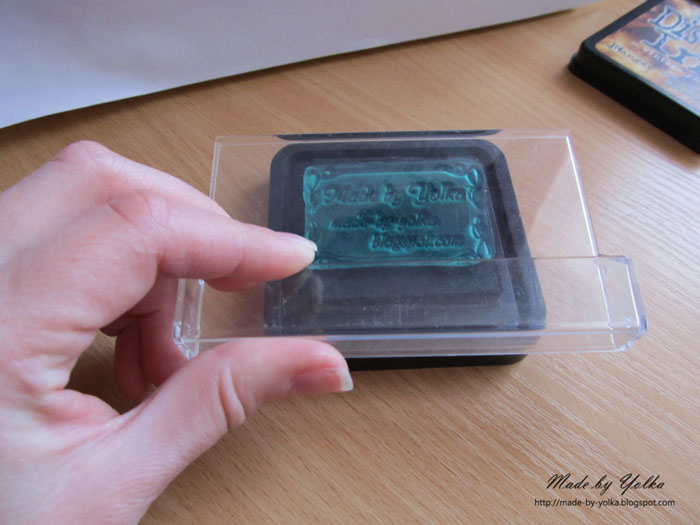
У всех скрап-мастериц, я думаю, бывает такой период в жизни, когда первые акриловые штампы уже есть, а блок к ним еще не приобретен по той или иной причине. Вот и я уже начала собирать коллекцию штампиков, пока она очень и очень небольшая, но без блока уже неудобно. Вчера придумалась ему замена буквально из того, что под рукой. Уверена, вы тоже найдете у себя дома этот нехитрый девайс :)

Нижепоказанное устройство к делу не относится - это просто я так храню свои штампики. Очень удобно - они и защищены от пыли и всяких любопытных существ, и в то же время всегда под рукой, достаточно просто открыть коробочку и отлепить нужный штамп. Как видите, коллекция совсем небольшая :)
 А вот то самое магическое устройство, которое нам понадобится. Не все еще кассеты выбросили? Если осталась хоть одна, мы спасены :)

 Сама кассета нам, в общем-то, не нужна. Так что после того, как поностальгируете и послушаете музыку из детства, возьмите коробочку от кассеты и разберите ее на составляющие.
 Нам нужна вот эта часть.
 К поверхности крышки приклеиваем штамп. А ее выступающая часть превращается в довольно удобную ручку :)
 Теперь прикладываем штамп к подушечке, сильно жмем, чтобы равномерно прокрасить.
 За эту выступающую часть действительно удобно держаться
 Ну и отпечатываем нужный рисунок на бумаге. Как видите, всё просто :)


1/21/2011

Выравниваем изображение открытки

Фотограф из меня, признаться, никудышный, но, чтобы показывать свои работы в сети, это искусство приходится осваивать. Снимаю я обычным цифровым фотоаппаратом, без штатива. А руки, мягко говоря, кривоваты :) Поэтому часто получается так, что фотография вышла хорошая, но работа на ней изображена криво. Вот так, к примеру:

To be honest, I'm absolutely hopeless at photography. Particularly, I often take photos at the wrong angle.

 Сейчас расскажу вам, как я это исправляю с помощью Photoshop. С программой этой, к слову сказать, я только начинаю знакомиться, так что и инструкция будет "от чайника и для чайников" :)
Luckily, the Photoshop can help me to fix it :) And I'll tell you how it works.

Итак, открываем в фотошопе наше "косенькое" изображение. 
Firstly we should open our picture in this program.

Теперь на панельке справа, там, где отображаются слои, щелкаем правой клавишей мыши по нашему единственному слою - и выбираем "Layer from background"

Then we should make a layer from the background.  Just click the right key of you mouse on the "Background" and choose the respective command.

Дальше появится окошко создания нового слоя, нажимаем просто ОК

And confirm a new layer creating.
Теперь жмем Ctrl+T на клавиатуре. В результате вокруг нашей фотографии появится такая рамочка с квадратиками по углам и в центре каждой из сторон. Видите?

Now press  Ctrl+T on your keyboard. Consequently, a frame with tiny squares will appear around the pic.


Дальше всё просто - подводим курсор мышки к любому из квадратиков (курсор примет вид изогнутой стрелочки), зажимаем и поворачиваем таким образом фотографию под нужным нам углом. Можно также задать нужное количество градусов на верхней панельке (но по-моему, мышкой  это сделать проще)))
Then move your mouse cursor to any square and press the left button. Thus you can rotate the picture at the angle you want.
Ну вот. Теперь наша открытка стоит ровно - осталось только избавиться от кривого фона, который нас выдает. Щелкаем на левой панели на кнопочку "Crop tool"

Now we have to crop our image, which became straight. Just choose the "crop tool" on the left pannel.

После этого появится вопрос, нужно ли применять изменение изображения. Соглашаемся.

And confirm the applying of transformation of the image.

В результате рамочка вокруг картинки уберется. А мы применяем выбранный инструмент и обрезаем лишний фон. Сначала выделяем область, которая должна попасть в кадр:

And now use the cop tool. Just select the area which should be included in your image.
Затем щелкаем по ней правой клавишей мыши и выбираем во всплывшем окошке "Crop"

Now click the right button of the mouse and choose "crop"
Вот и всё. В итоге мы получаем гораздо более ровную фотографию :)

That's it. We've got an image with a straight standing card :)
Осталось только сохранить ее в нужном формате.
Just save the picture then.
Как говорится, почувствуйте разницу:
Just see the difference :)

Надеюсь, эта информация будет для вас полезной. Спасибо, что зашли :)
I hope this tutorial will be useful for you. Thanks for reading :)